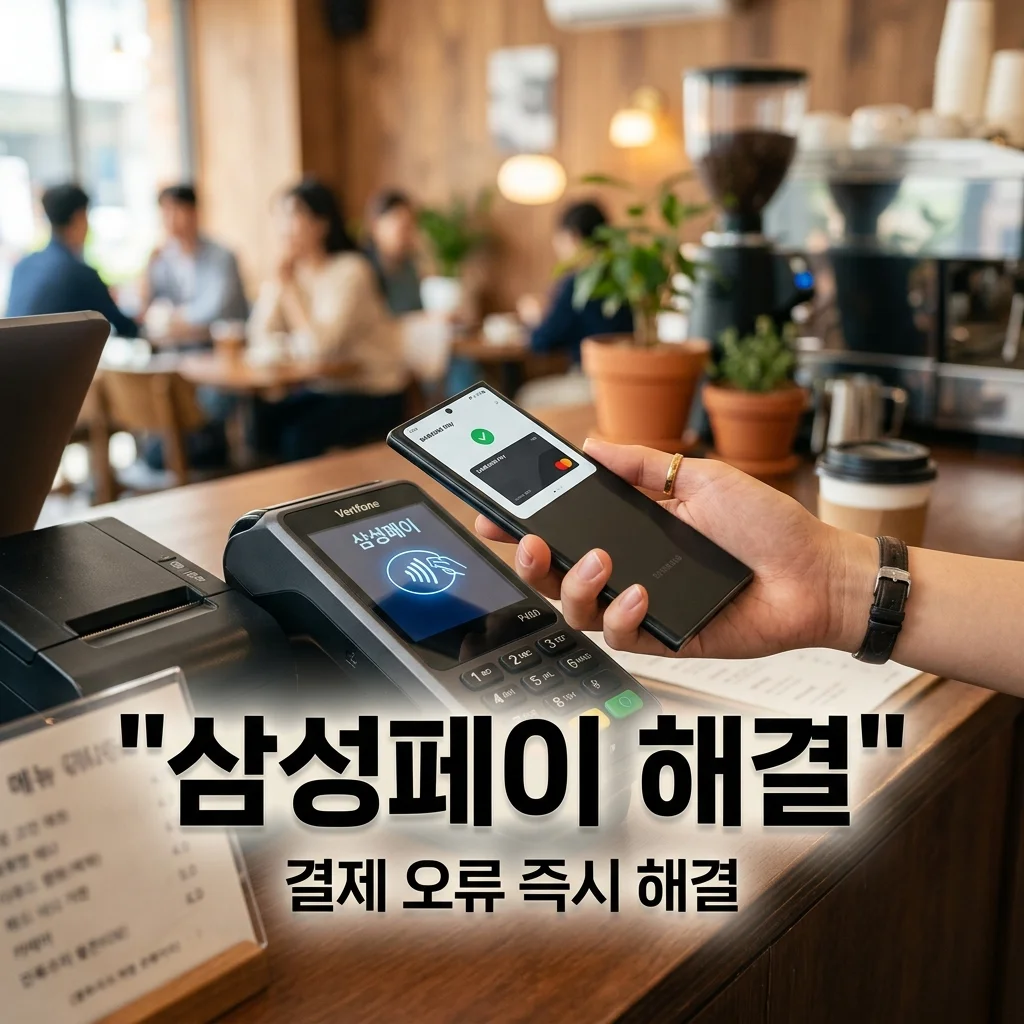
계산대 앞에서 당황하셨죠? 삼성페이 지문 인식 오류 즉시 해결법
분명히 매일 잘 쓰던 삼성페이인데, 갑자기 계산대 앞에서 지문 인식이 안 되어 당황하신 적 있으시죠? 뒤에 줄은 길게 서 있고, 비밀번호 6자리를 입력하려니 손이 떨리는 그 기분, 저도 잘 알아요.
📌 핵심 요약
지문 인식 실패 시 '얼굴 인식'을 보조 수단으로 등록하고 '빠른 결제' 설정을 활용하세요!
지문이 안 될 때 자동으로 다음 인증 수단으로 넘어가게 설정하거나, 생체 인식 데이터를 최신화하면 비밀번호 입력 없이도 1초 만에 결제가 가능해집니다.
단순한 일시적 오류일 때가 많지만, 설정을 조금만 바꿔두면 어떤 상황에서도 막힘없이 결제할 수 있어요. 지금부터 아주 쉽게 설명해 드릴게요!
왜 내 지문만 안 될까? 인식 실패 주요 원인 분석
지문 인식이 갑자기 안 되는 이유는 생각보다 단순한 곳에 있어요. 하드웨어 문제보다는 환경적인 요인이 큽니다. 가장 대표적인 원인들을 정리해 봤어요.
여기서 많이 실수하시는 부분이 바로 '필름'이에요. 필름을 바꾼 직후라면 반드시 지문을 새로 등록해야 인식이 매끄럽게 됩니다.
비밀번호 없이 즉시 결제! 생체 인식 최적화 설정법
지문이 안 될 때 비밀번호를 치는 시간조차 아깝다면, 보조 생체 인식을 활용하는 것이 정답이에요. 얼굴 인식을 함께 등록해두면 지문 실패 시 바로 얼굴로 인증할 수 있거든요.
설정 앱 진입 및 생체 인식 선택
[설정] > [보안 및 개인정보 보호] > [생체 인식] 메뉴로 이동하세요.
얼굴 인식 추가 등록
지문 외에 [얼굴 인식]을 활성화하여 결제 수단으로 추가하세요. 안경 쓴 모습 등 다양한 각도로 등록하는 것이 팁입니다.
삼성페이 결제 수단 확인
삼성페이 앱 내 [설정]에서 생체 인증이 모두 활성화되어 있는지 최종 확인하세요.
이렇게 설정해두면 지문 인식이 한두 번 실패하더라도, 카메라가 자동으로 얼굴을 인식해 결제 단계로 빠르게 넘어가게 됩니다.
인식률 200% 올리는 지문 등록 꿀팁
단순히 지문을 등록하는 것보다 '어떻게' 등록하느냐가 중요해요. 인식률을 극대화해서 오류 자체를 없애는 방법입니다.
📋 지문 인식률 향상 체크리스트
☑ 지문의 중앙뿐 아니라 가장자리까지 꼼꼼하게 스캔하기
☑ [설정] > [디스플레이] > [터치 민감도] 옵션 켜기 (필름 사용자 필수)
☑ 손가락이 너무 건조하다면 입김을 살짝 불어 습기 주기
특히 '같은 손가락 두 번 등록'은 많은 유저들이 극찬하는 방법이에요. 인식 범위가 넓어져서 대충 갖다 대도 바로 인식되는 마법을 경험하실 거예요.
갑자기 안 될 때! 긴급 조치 가이드
설정을 다 했는데도 갑자기 먹통이 되었다면? 당황하지 말고 아래 순서대로 빠르게 시도해 보세요.
💡 긴급 해결 팁
가장 먼저 스마트폰을 재부팅해 보세요. 일시적인 시스템 프로세스 충돌은 재부팅만으로 90% 이상 해결됩니다. 만약 그래도 안 된다면 삼성페이 앱의 캐시를 삭제하거나 최신 업데이트가 있는지 확인하세요.
⚠️ 주의사항
너무 많은 횟수로 지문 인식에 실패하면 보안을 위해 일시적으로 생체 인식이 잠길 수 있습니다. 이때는 무리하게 시도하지 말고 즉시 비밀번호를 입력해 잠금을 해제하세요.
지문 vs 얼굴 vs 비밀번호, 어떤 게 가장 효율적일까?
상황에 따라 가장 빠른 인증 수단이 달라집니다. 각 방법의 장단점을 비교해 보고 나만의 최적 조합을 찾아보세요.
🅰️ 지문/얼굴 인식
속도가 가장 빠름(1초 내외). 하지만 손 상태나 조명, 마스크 착용 여부에 따라 인식 실패 가능성이 있음.
🅱️ 6자리 비밀번호
어떤 상황에서도 100% 확실한 인증 가능. 하지만 입력 시간이 걸리고 뒤에 사람이 있을 때 보안 노출 위험이 있음.
"가장 추천하는 조합은 [지문 2개 등록] + [얼굴 인식 보조] 설정입니다."
— IT 전문 커뮤니티 사용자 팁
자주 묻는 질문
강화유리 필름을 붙인 후 지문 인식이 너무 안 돼요. 해결 방법이 있나요?
가장 먼저 [설정] > [디스플레이] > [터치 민감도] 옵션을 켜보세요. 필름 두께로 인해 낮아진 인식률을 보완해 줍니다. 그래도 안 된다면 기존 지문을 모두 삭제하고 필름 부착 상태에서 다시 등록하는 것이 가장 정확합니다.
지문 인식 실패 시 자동으로 비밀번호 입력창이 뜨는데, 더 빨리 할 순 없나요?
얼굴 인식을 보조 수단으로 등록해 보세요. [설정] > [생체 인식]에서 얼굴 인식을 추가하면, 지문 실패 시 카메라가 자동으로 작동하여 훨씬 빠르게 결제 단계로 진입할 수 있습니다.
손이 너무 건조해서 지문 인식이 계속 실패합니다. 꿀팁 있을까요?
지문 센서는 적당한 습기가 있을 때 가장 잘 작동합니다. 핸드크림을 살짝 바르거나, 손가락에 입김을 불어 습기를 준 뒤 시도해 보세요. 또한, 동일한 손가락을 두 번 등록하면 인식 범위가 넓어져 훨씬 수월해집니다.
참고자료 및 링크
- 삼성전자 서비스 센터 - 삼성페이 이용 안내 삼성페이 공식 오류 해결 가이드 및 AS 접수 안내